
Aparência
Operação ao vivo
Onde fica: Barra lateral › Central de Dashboards › Operação ao vivoDesde a v3.79.0
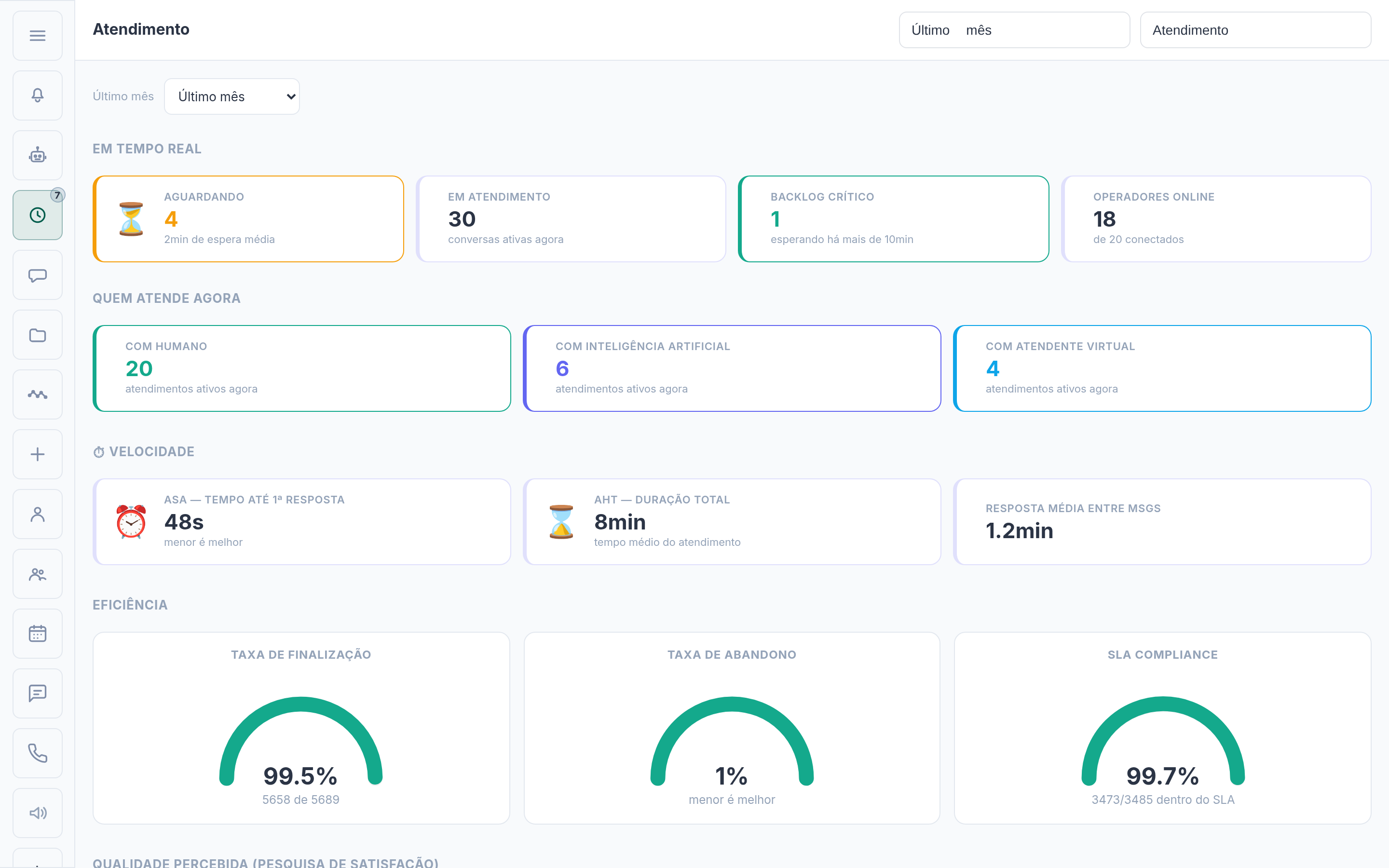
A Central de Dashboards reúne os painéis do atendimento em uma tela cheia. O de Operação ao vivo mostra onde está cada cliente neste momento: entrando, no menu do atendente virtual, com a IA, na fila ou com um atendente. Serve para o supervisor ver, de pé e de longe, o que está parado. O painel Atendimento (o primeiro da lista) traz os números do período. O Supervisor traz o ranking dos atendentes e o volume por dia.
Antes de começar
Observação
O painel mostra só fato medido: quantas conversas, há quanto tempo, de quem foi a última mensagem. Ele não dá nota nem diz que alguém está "sobrecarregado". "Hoje" vale da meia-noite até agora (horário de Brasília); "7 dias" e "30 dias" contam dias inteiros, terminando hoje.
- O Painel de Telefonia e Saída do WhatsApp só aparecem para supervisor e administrador.
- O prazo de SLA e os departamentos vêm do cadastro, em Departamentos e horários.
Passo a passo
- Clique no ícone Central de Dashboards na barra lateral. A tela abre em Atendimento.
- No canto superior direito, escolha o período (Hoje, Últimos 3 dias, Última semana, Última quinzena, Último mês ou Últimos 90 dias) e, ao lado, o painel: Operação ao vivo, Kanban de atendimentos, Supervisor, Resolutividade, Pesquisa de satisfação e outros.
- Em Operação ao vivo, leia da esquerda para a direita os cinco cartões: Entrando (últimos 5 minutos, por canal), Fluxo (V.A), IA, Fila (esperando atendente) e Com atendente.
- Abaixo, a tabela de departamentos mostra fila, quem está sendo atendido, espera, SLA, nota dos últimos 7 dias e total de hoje.
- No quadro Atendentes, cada pessoa tem EM ABERTO (conversas abertas com ela), CLIENTE AGUARDANDO (a última mensagem da conversa é do cliente), MSGS 1 H (mensagens que ela enviou na última hora) e a nota dos últimos 7 dias.
- Em O que está travado agora, frases curtas dizem o que pede ação, como "cliente esperando há mais de 10 min" ou "conversas paradas no menu do fluxo".
- Para pendurar na parede, clique no botão Tela cheia do canto do painel. Saia com Esc.
Regras que a tela aplica
Atenção
- O painel se atualiza sozinho a cada 12 segundos. Em tela cheia ele pula um ciclo para não sair da tela cheia.
- As marcas ao lado do atendente são fatos: FORA DO AR (tem conversa aberta e está offline), SEM MENSAGEM EM 1 H (tem conversa aberta e não escreveu na última hora) e REVISAR ABERTAS (mais de 10 em aberto). Nenhuma é punição.
- Departamento com espera acima de 10 minutos ou nota baixa nos últimos 7 dias ganha destaque em vermelho. O vermelho é reservado ao cliente: fila, espera e SLA.
- O print acima é anterior à retirada da Taxa de abandono, que não existe mais nos painéis.
O que acontece depois
Nada muda no atendimento: o painel só lê. Para agir, abra o Kanban de atendimentos (transferir ou encaminhar para a IA) ou a conversa na Central Omnichannel.
Perguntas frequentes
Por que não vejo "sobrecarga" do atendente? Porque o sistema mede conversas abertas, e acúmulo de conversa sem finalizar não é o mesmo que excesso de trabalho. Por isso o quadro mostra os fatos lado a lado.
Qual a diferença entre Fila e Em atendimento? Fila é só quem espera um atendente. Conversa com a IA ou no menu do fluxo conta como em atendimento.