
Aparência
Conversa com o cliente
Onde fica: Atendimento › Central Omnichannel › conversa abertaDesde a v3.0.0
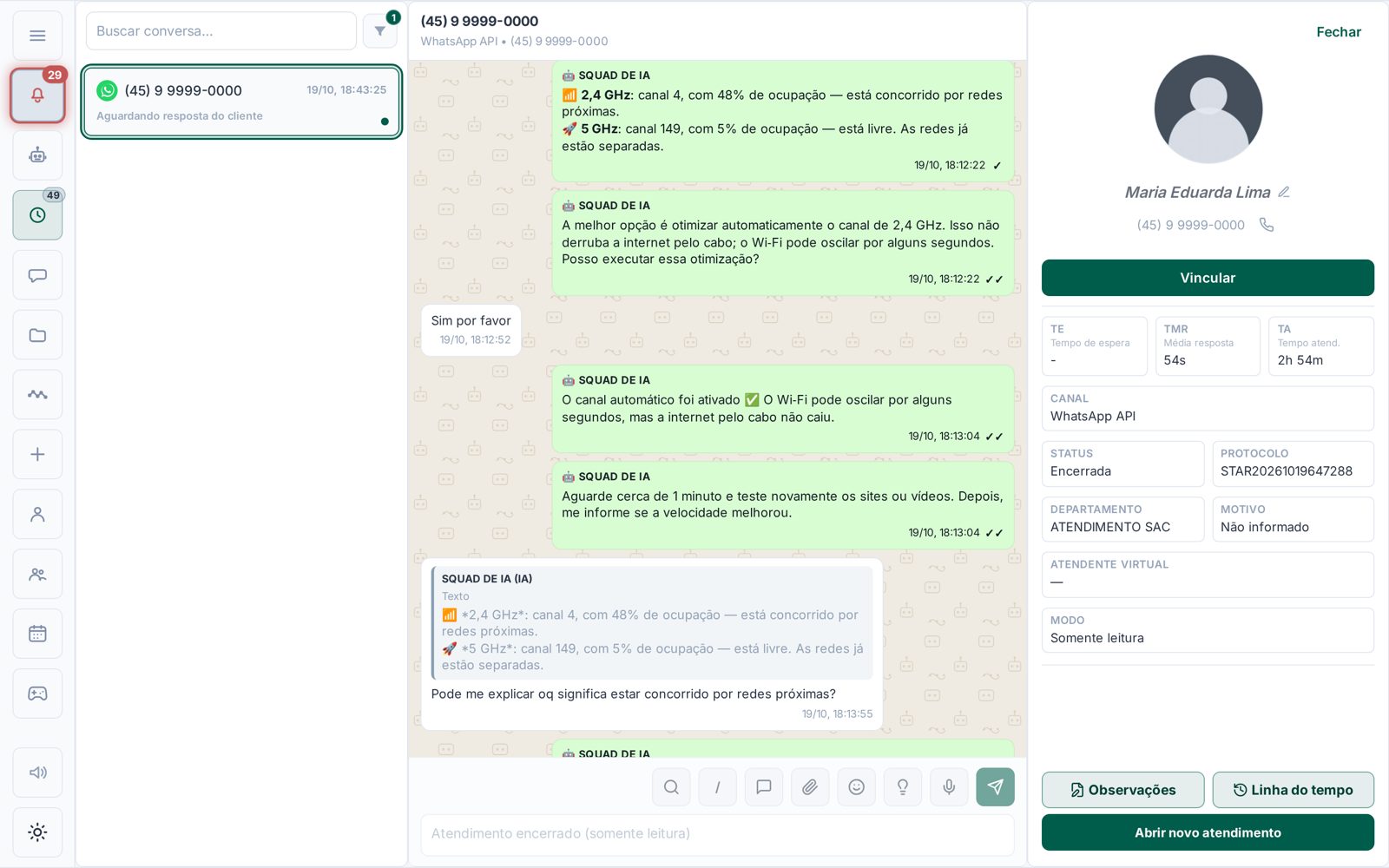
É a área onde você escreve para o cliente e acompanha o que foi dito. Ela serve para responder, mandar áudio e arquivo, usar respostas prontas, registrar observações internas, pedir uma análise à IA e enviar boleto ou Pix sem sair da conversa.
Antes de começar
Observação
O cliente vê só o primeiro nome do atendente: na assinatura ("Atendente CAROLINE:"), no aviso de que alguém assumiu, na transferência e nos participantes. Na sua tela o balão também mostra só o primeiro nome; o nome inteiro aparece ao passar o mouse. Mensagens enviadas antes da v17.5.0 continuam como saíram.
Para responder, assuma a conversa (veja Transferir e encerrar). Conversa encerrada abre só para leitura.
Passo a passo
- Escreva na caixa de baixo e aperte Enter para enviar. Shift + Enter quebra a linha. Você também pode colar ou arrastar um arquivo para a caixa.
- Use a barra de ferramentas, da esquerda para a direita:
- lupa procura a palavra na conversa inteira (atalho Ctrl+F);
- / abre os atalhos do ERP: PIX / Boleto, Nota fiscal, Liberar em confiança, Liberar temporariamente, Libera redução, Contrato e Assinatura;
- balão abre as mensagens prontas (digitar # também abre);
- clipe anexa imagem, vídeo, PDF ou documento;
- carinha abre os emojis;
- lâmpada sugere uma resposta com IA, quando esse modo está ligado;
- microfone grava áudio, com cronômetro e onda. Cancele ou envie ao terminar.
- Marque um participante digitando @ e escolhendo o nome: a mensagem vai ao cliente com uma etiqueta dizendo para quem ela é.
- Responda a uma mensagem específica com o botão direito sobre ela e Responder mensagem.
- Anote uma observação no botão Observações, na ficha à direita, e clique em Adicionar. Para ver tudo o que aconteceu, clique em Linha do tempo. Use Etiquetas e Fixar para organizar.
- Peça a análise da IA no ícone AI. Em Ações de IA, Analisar atendimento mostra Resumo, Diagnóstico, Próximas ações, Pontos de atenção e Resposta sugerida, e deixa você fazer perguntas. Auditar atendimento confere a qualidade.
- Envie boleto ou Pix: com o cliente vinculado ao ERP, digite / e escolha PIX / Boleto. A lista traz as faturas em aberto; as vencidas ficam em destaque e devem ir primeiro. Clique em Enviar PIX + Boleto na fatura.
Regras que a tela aplica
Atenção
- Observações não vão ao cliente. São notas internas do atendimento.
- Editar e apagar mensagem só existe onde o canal permite: Telegram (apagar até 48 h) e chat do site. WhatsApp, Instagram, Messenger e e-mail não permitem. Cada alteração fica registrada no histórico.
- Um segundo clique no mesmo boleto não manda de novo: a tela avisa que já está sendo enviado.
O que acontece depois
O cliente recebe a mensagem pelo canal em que falou. Quando ele clica no botão de um template da régua ou de uma campanha, o histórico mostra, antes do clique, o template exatamente como ele recebeu, com imagem, texto preenchido e botões (desde a v17.3.0). O que você escreve, anota e envia fica na Linha do tempo.
Perguntas frequentes
Por que a caixa de texto está bloqueada? A conversa está encerrada ou ainda aguarda alguém assumir.
Onde crio mensagens prontas? Em Menu do atendente › Configurações › Personalização › Mensagens prontas, para o departamento (todos os atendentes dele veem) ou só para você. Essa tela fica com quem administra. Veja Personalização.
A lista do PIX / Boleto veio vazia. O contato precisa estar vinculado ao cliente do ERP. Veja Contatos.