
Aparência
Central Omnichannel
Onde fica: Atendimento › Central OmnichannelDesde a v3.0.0
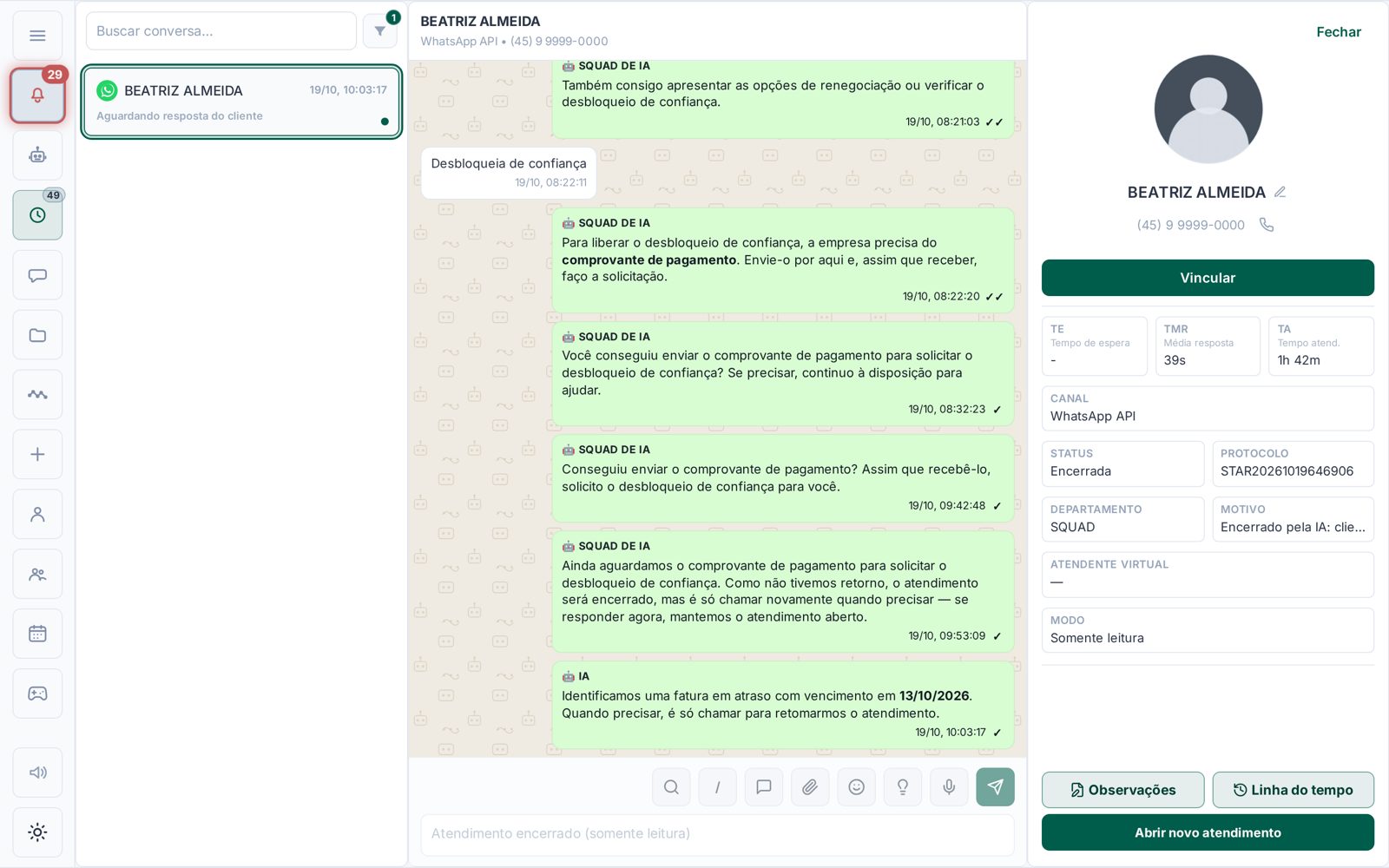
A Central Omnichannel é a tela de trabalho do atendente. Ela reúne, em quatro colunas, a barra de atalhos, a lista de conversas, a conversa aberta e a ficha do contato. Use-a o dia inteiro: é por ela que você vê quem está esperando, assume um atendimento, fala com colegas e agenda um retorno. Ela também abre pelo botão Atendimento, no canto da tela.
Antes de começar
Observação
O que aparece na tela depende do seu perfil de permissão. Itens de configuração (departamentos, motivos, usuários) ficam no Menu do atendente e só aparecem para quem tem acesso.
Abra o menu Atendimento › Central Omnichannel. Antes de atender, deixe o seu status em Online (veja o passo 2).
Passo a passo
- Escolha a aba da fila na barra da esquerda: VA (conversas com o atendente virtual), Aguardando (esperando um atendente), Em atendimento e Encerrados. O número no ícone é a quantidade de cada aba.
- Troque o seu status. Clique no ícone de três traços (≡) para abrir o Menu do atendente, clique no botão de status abaixo da sua foto e escolha Online, Ocupado, Ausente ou Reunião. Clicar na foto troca a imagem do seu perfil.
- Escolha o escopo acima da lista: Meus atendimentos, Meus departamentos ou Todos (a empresa inteira).
- Procure uma conversa no campo Buscar conversa.... O funil ao lado abre a Busca avançada, com nome do cliente, CPF/CNPJ, protocolo, nome e número do contato, data e hora de abertura, departamento, atendente e canal.
- Procure um contato no campo do topo, Pesquisar contato por nome, telefone ou e-mail.... O resultado aparece em uma lista própria.
- Use os atalhos da barra lateral:
- Dashboard de atendimentos abre os painéis de acompanhamento;
- Abrir atendimento inicia uma conversa nova com um contato;
- Chat interno (individual) e Chat interno (grupos) são a conversa entre a equipe, com busca, mensagens prontas, anexos e áudio;
- Agenda de contatos lista os retornos marcados, por Minha, Departamento ou Todas, em Lista ou Calendário;
- Telefone abre as ligações, quando a telefonia está ligada;
- o sino reúne avisos e versões do sistema.
- Ajuste o som e o tema nos ícones do rodapé da barra: um silencia os alertas sonoros e o outro alterna entre tema claro e escuro. O menu ⋯ repete os atalhos principais.
Regras que a tela aplica
Atenção
Conversa encerrada abre só para leitura. Para falar de novo, use Reabrir e assumir (nas encerradas recentes) ou Abrir novo atendimento.
- Cada conversa fica em uma aba só, conforme o estado dela: com o atendente virtual, esperando, em atendimento ou encerrada.
- O balão de mensagem mostra só o primeiro nome do atendente; o nome inteiro aparece ao passar o mouse.
- Ao transferir para um colega que não está online, a tela avisa antes de confirmar.
O que acontece depois
Seu status vale para os colegas: ele aparece na lista de usuários e no chat interno, com a mesma cor em toda parte. O cartão de uma conversa pode mostrar o selo de Reincidência quando o cliente voltou várias vezes ao mesmo departamento.
Perguntas frequentes
Por que não vejo as conversas dos colegas? Troque o escopo para Meus departamentos ou Todos. O que você enxerga depende da sua permissão.
Como marco um retorno com o cliente? Clique com o botão direito no cartão da conversa e escolha Agendar Contato. Veja a conversa.
O telefone não aparece na barra. E agora? A telefonia precisa estar ligada. Veja Telefonia.