
Aparência
Telefonia
Onde fica: Menu do atendente › Loja de Plugins › Telefonia e Atendimento › Painel de TelefoniaDesde a v3.62.0
A telefonia liga o OMNI à central telefônica da empresa (VoIP). Cada atendente recebe e faz ligações pelo próprio navegador, com um telefone na tela e um ramal próprio, sem instalar programa. A ligação fica registrada junto ao histórico do cliente, com protocolo. O supervisor acompanha tudo no Painel de Telefonia.
Antes de começar
Observação
A ligação mostra o cliente quando o número é reconhecido. Ao discar, o OMNI aplica a regra de DDD que você definir: o DDD local vai sem o DDD, e os outros DDDs recebem na frente o prefixo interurbano.
- Só administrador configura a telefonia. O Painel de Telefonia aparece só para supervisor e administrador.
- Tenha o endereço (IP) da central e, para cada atendente, o ramal e a senha SIP criados na central.
- Para gravar ligações, escolha por quanto tempo e quanto espaço guardar.
Passo a passo
- Abra o seu perfil, clique em Loja de Plugins, toque no cartão Telefonia e clique em Configurar.
- Informe o IP da central (UCM), marque Telefonia ativa e, se quiser, Gravar ligações, com Reter (meses) e Teto (GB); 0 significa guardar sempre e sem limite de espaço. O quadro mostra quantos arquivos e GB as gravações já ocupam.
- Preencha DDD local e Prefixo interurbano em Discagem (regra de DDD). Vazio disca o número como está.
- Vincule os ramais em Ramais por usuário: clique em Vincular na linha do atendente, digite o Ramal (SIP) e a Senha SIP e clique em Salvar ramal. Depois clique em Salvar configuração.
- Alternativa por usuário: em Usuários, edite o colaborador e abra a aba Telefonia. Em Conta SIP do usuário, preencha ramal e senha, deixe Telefonia ativa para este usuário em Sim e use Testar conexão, que confere IP, ramal e senha sem ligar.
- Ligue e atenda: o atendente clica no ícone de telefone na lateral. A aba Discar tem o teclado, o campo de número e o botão Ligar; a aba Histórico lista as chamadas. Também dá para ligar clicando no telefoninho ao lado do número do cliente. Durante a chamada há Mudo, Transferir (para o ramal de um colega), Adicionar (traz um colega para a ligação) e Desligar. A engrenagem escolhe microfone e alto-falante deste computador.
Regras que a tela aplica
Atenção
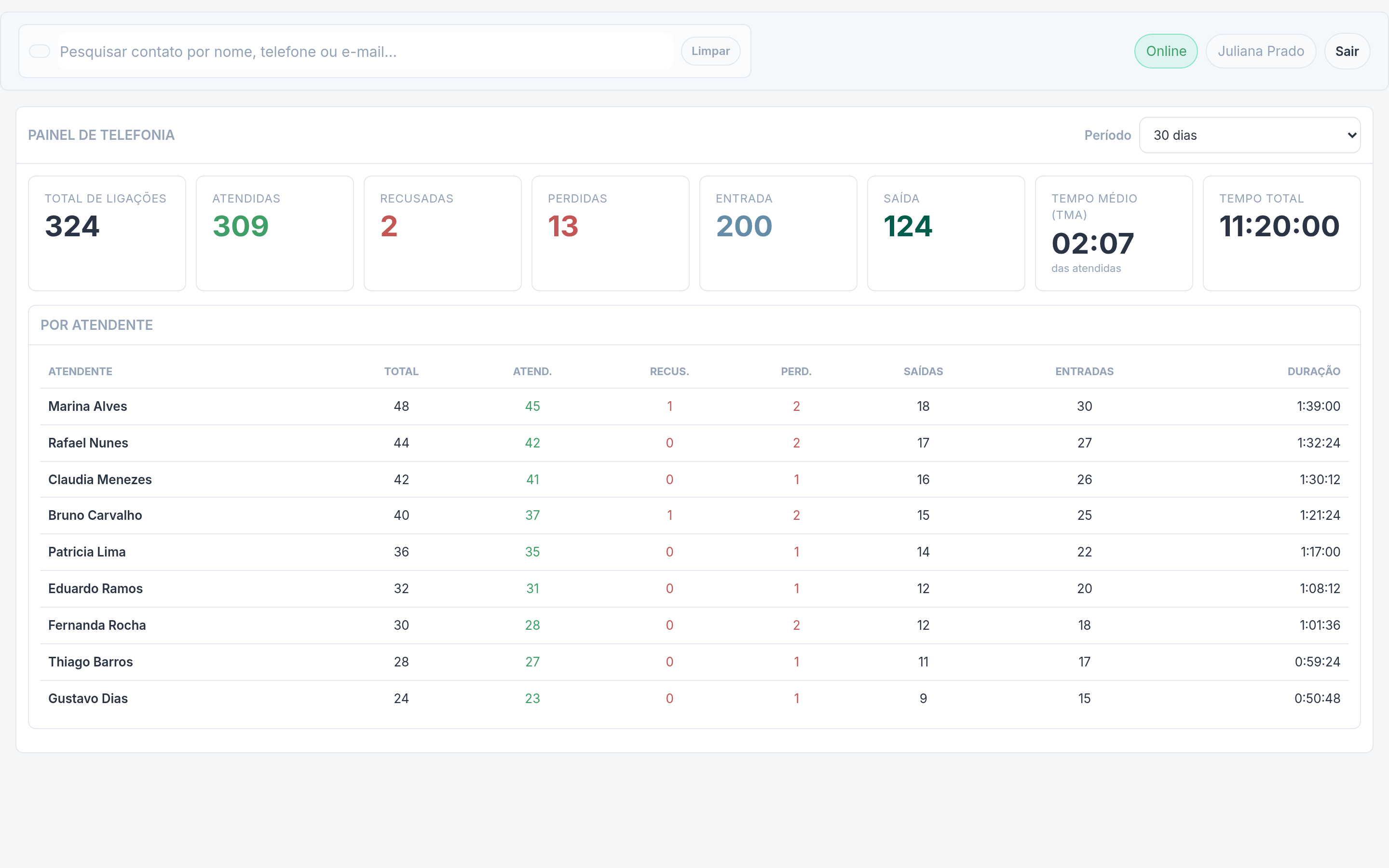
Ligações entre ramais ficam só em Ligações entre ramais, na configuração da telefonia, onde o administrador as escuta com o botão Ouvir; elas não aparecem nos cartões de cliente. No Painel de Telefonia, Perdidas conta só a chamada de cliente que ninguém atendeu; a que a empresa fez e o cliente não atendeu aparece em Não atenderam.
O que acontece depois
Cada ligação gera um registro com protocolo. Em Atendimento › Painel de Telefonia, escolha o Período (hoje, 7, 30 ou 90 dias) e veja Total de ligações, Atendidas, Recusadas, Perdidas, Não atenderam, Entrada, Saída, Tempo médio (TMA) e Tempo total, mais a tabela Por atendente e o gráfico Ligações por dia. O botão Diagnóstico mostra o caminho de mídia das ligações.
Perguntas frequentes
O telefone diz que não está registrado. Confira o ramal e a senha na aba Telefonia do usuário e use Testar conexão.
Quem vê o painel? Supervisor e administrador.