
Aparência
Primeiros passos
Onde fica: Instalação do servidor › Painel › EquipamentosDesde a v1.0.0
Este roteiro leva o ACS da instalação até o primeiro equipamento aparecendo no painel. Faça uma vez; depois, todo equipamento novo só precisa apontar para o endereço do ACS.
Antes de começar
Como o ACS alcança o cliente
No TR-069 quem liga é o equipamento do cliente (o chamado Inform). O ACS só "cutuca" o aparelho (Connection Request) quando há uma tarefa para entregar. Por isso o ACS funciona mesmo com o cliente atrás de CGNAT, desde que o servidor tenha rota até a rede dos aparelhos.
Você precisa de um servidor Linux com Docker, acesso de administrador a ele e, para produção, um domínio apontando para o servidor.
Passo a passo
- Instale o ACS no servidor. O instalador faz as perguntas e sobe tudo. Ele instala a última versão estável publicada. O repositório é privado, então o acesso vem do
gh(GitHub CLI) já autenticado no servidor. - Escolha como o painel será acessado. Há duas opções: Rede local (teste), com certificado autoassinado, ou Domínio público (produção), com certificado automático. Informe também as portas do painel (o instalador confere se estão livres) e o administrador inicial.
- Guarde o endereço escolhido. A frota de equipamentos passa a apontar para ele, na porta 7547. Trocar o endereço do painel depois não reaponta os aparelhos já configurados.
- Libere a porta 7547/TCP no firewall do servidor e no firewall do provedor. É por ela que os equipamentos falam com o ACS, em HTTP puro. Se a porta estiver ocupada, o instalador avisa e para.
- Entre no painel. Abra o endereço no navegador e entre com e-mail e senha do administrador inicial. Se preferir, use Entrar com token de empresa e cole o token da sua empresa. Esse caminho entra sempre como administrador.
- Aponte um equipamento para o ACS. No aparelho (ou no perfil da OLT) preencha:
- URL do ACS:
http://acs.exemplo.com.br:7547/tr069(use o seu endereço). - Usuário e senha CWMP: os de Configurações › Servidor TR-069.
- Inform periódico: o intervalo definido em Políticas e padrões (o padrão do painel é 20 minutos).
- Usuário e senha do Connection Request: os de Configurações › Servidor TR-069, para o ACS conseguir acordar o aparelho na hora.
- URL do ACS:
- Espere o primeiro Inform. O equipamento aparece em Equipamentos. Se o cliente já estiver cadastrado no ERP, o vínculo é automático pelo login PPPoE.
Onde mudar a configuração em cada marca
O caminho no menu do aparelho muda de modelo para modelo. Exemplos conhecidos:
- TP-Link: Advanced › System Tools › CWMP Settings.
- Huawei: Mais funções › Config. do sistema › TR-069.
- Nokia: Network › Remote.
- ZTE: Gerência e Diagnóstico › Gestão TR069.
- Mercusys: Avançado › Sistema › Config. CWMP.
Para equipamentos novos, o melhor caminho é gravar o endereço do ACS no perfil do ONU na OLT (Huawei, Datacom, Raisecom, VSOL). Aí todo ONU novo já nasce apontando para o ACS. Os comandos mudam por versão de firmware: confirme no seu equipamento e comece por uma ONU de teste.
Regras que valem desde o início
Atenção
- O servidor roda com um único processo de atendimento TR-069. Não aumente o número de processos sem avisar o suporte.
- Tudo que escreve no roteador é sensível. Teste em um aparelho antes de aplicar em massa.
- Firmware de modelo errado pode inutilizar o aparelho.
O que acontece depois
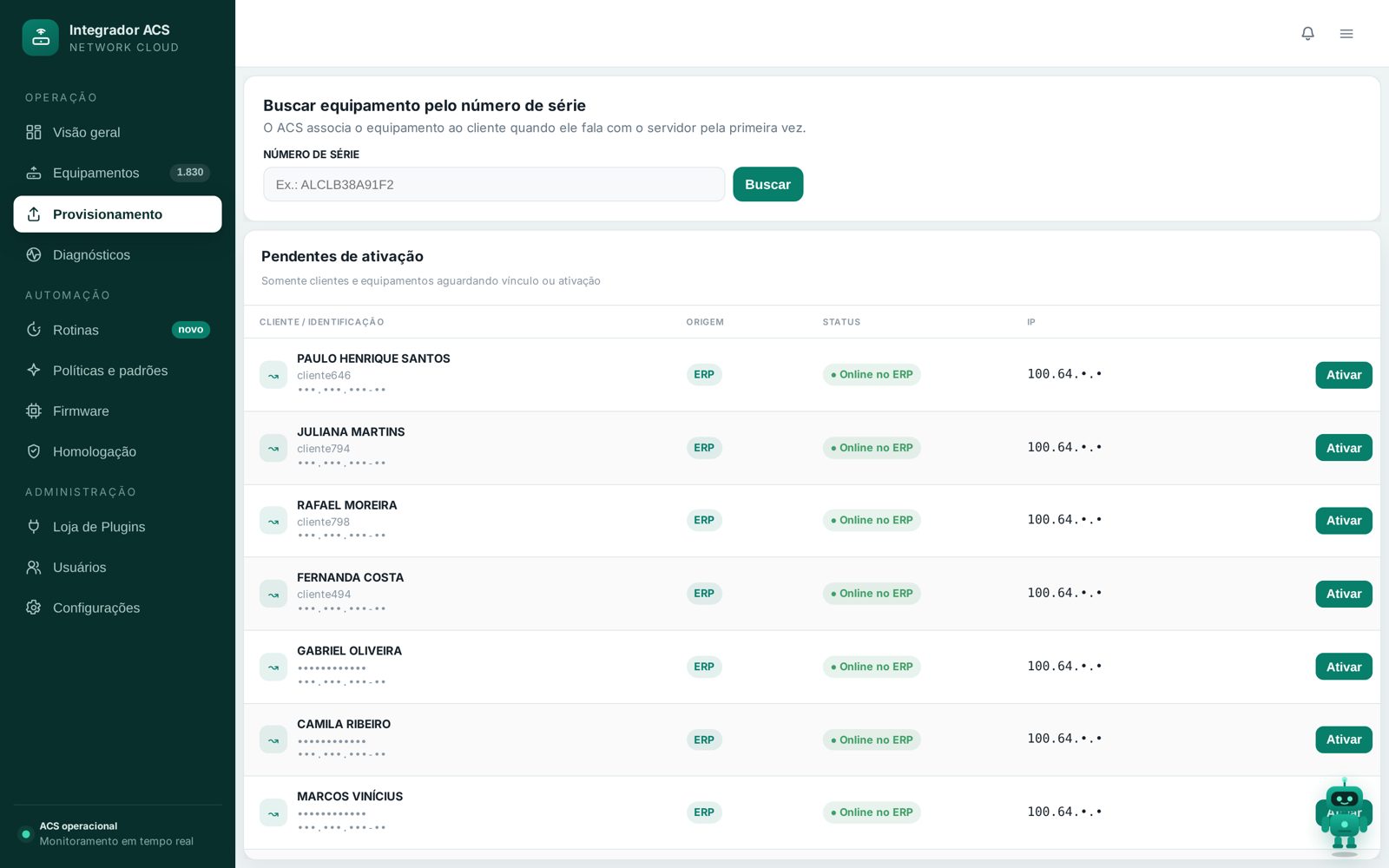
Cada aparelho passa a informar no intervalo definido. A Visão geral mostra a disponibilidade da frota, e o Provisionamento lista quem ainda espera vínculo.
Perguntas frequentes
O equipamento não aparece. Confira a porta 7547 aberta, a URL do ACS no aparelho e o usuário e senha CWMP. Veja Perguntas frequentes.
Posso instalar uma versão específica? Sim: o instalador aceita a versão como argumento, por exemplo v1.1.0.