
Aparência
Todos os documentos
Onde fica: Menu › Documentos › Todos os documentosDesde a v1.0.0
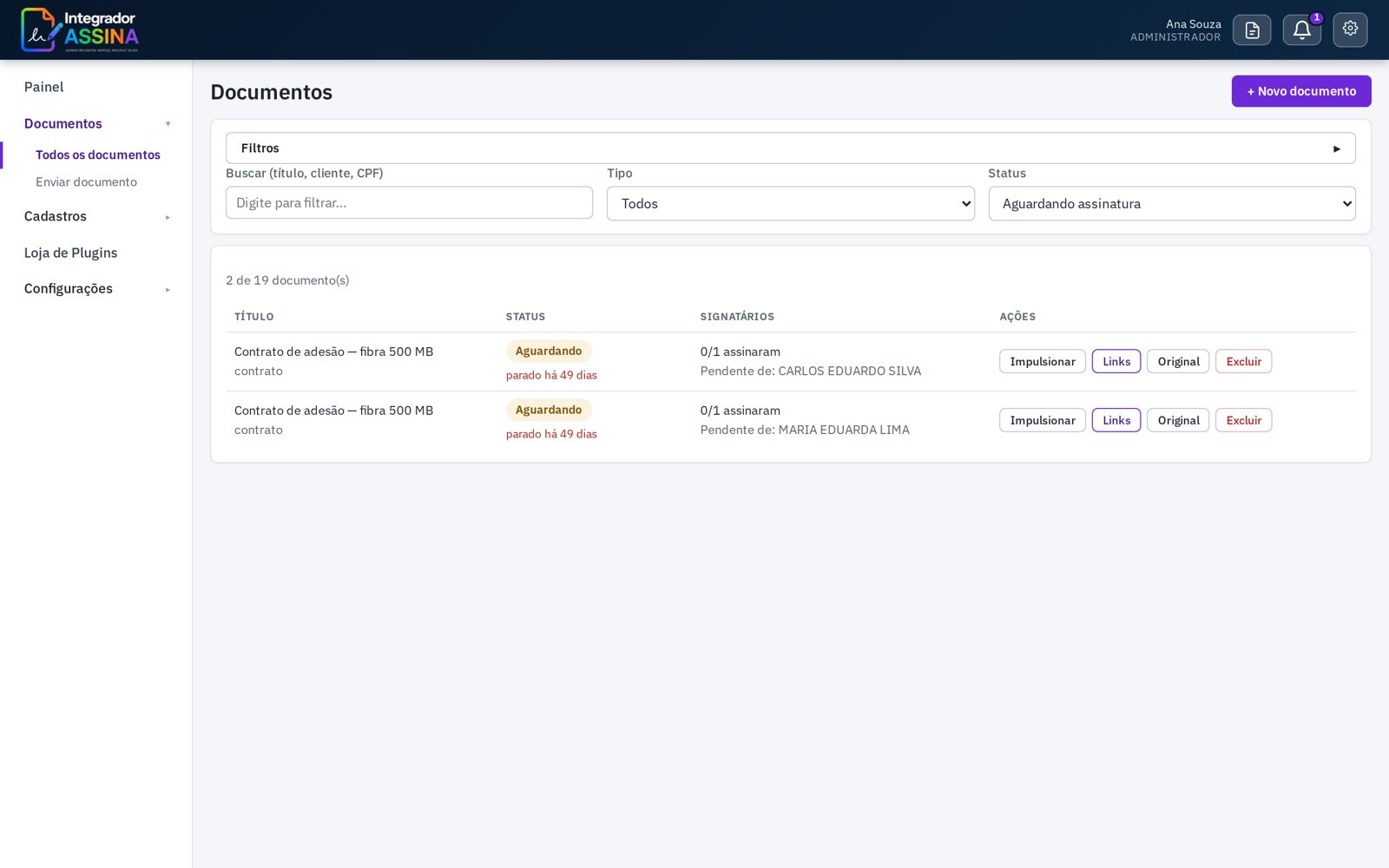
A lista de todos os documentos da empresa. Use-a para saber o que está pendente, baixar o original ou o assinado, reenviar o link e refazer ou excluir um documento.
Antes de começar
Observação
A lista abre mostrando só os documentos Aguardando assinatura, dos mais antigos para os mais novos: o que está parado há mais tempo fica em cima. Para ver assinados, cancelados ou rascunhos, mude o filtro Status.
Qualquer usuário da empresa usa a lista. Reenviar ao IXC/ISP é só do administrador.
Passo a passo
- Abra o filtro (botão Filtros) e escolha: Buscar por título, cliente ou CPF; Tipo (Contrato, Termo, Procuração, Outro); Status (Rascunho, Aguardando assinatura, Assinado, Cancelado).
- Leia a coluna Status. Documento aguardando mostra parado há tantas horas ou dias, em cinza, âmbar (24 horas ou mais) ou vermelho (48 horas ou mais). Documento cancelado mostra o motivo, como "finalizado no ERP" ou "O.S. removida".
- Leia a coluna Signatários. Mostra "1/2 assinaram" e quem ainda está pendente.
- Use as ações da linha:
- Impulsionar: reenvia o link a todos os pendentes por WhatsApp e e-mail.
- Links: abre o quadro de links. Veja Links de assinatura.
- Original: abre o PDF enviado. Uma janela mostra o andamento do download.
- Assinado: abre o PDF assinado (documentos concluídos).
- Peças (n): quando o documento tem vários arquivos entregues separados, abre cada peça assinada.
- Recriar: refaz o PDF buscando de novo no IXC, mantendo o mesmo link (documentos que vieram do IXC e ainda não assinados).
- Reenviar ao IXC ou Reenviar ao ISP: tenta de novo a entrega do documento assinado ao sistema de origem, quando a linha mostra Falha no envio.
- Reassinar: reabre um documento já assinado para assinar de novo.
- Excluir: apaga o documento (não disponível para os já assinados).
- Para criar um documento, clique em + Novo documento.
Regras que a tela aplica
Atenção
Reassinar invalida a assinatura atual, apaga as evidências e o PDF assinado e gera novos links para os mesmos signatários. Só use quando tiver certeza. A tela pede confirmação.
- Documentos assinados não podem ser excluídos nem ter os signatários alterados.
- Reabrir um documento também é recusado se o certificado de quem carimba pela empresa estiver vencido.
- Documentos criados pelo seu sistema por API mostram via API abaixo do título.
- Se o ISP mudou o modelo do contrato, é o próprio ISP que manda refazer o PDF pelo botão Regerar link de assinatura da O.S. Veja Integrador ISP.
O que acontece depois
Excluir, reabrir e gerar links ficam na Trilha de auditoria. Quando todos assinam, o documento passa a Assinado e, se houver integração, o sistema de origem é avisado.
Perguntas frequentes
Cliquei em Original e demorou. É normal? Sim: se o PDF precisa ser regerado, a janela avisa e conclui em alguns segundos.
Por que o botão Excluir sumiu? Porque o documento já foi assinado.
Onde vejo documentos cancelados? Em Filtros › Status › Cancelado.