
Aparência
Enviar documento
Onde fica: Menu › Documentos › Enviar documentoDesde a v1.0.0
O assistente de envio leva o PDF, define quem assina pela empresa e pelo cliente e gera o link de assinatura. O envio por vários arquivos existe desde a v1.43.0.
Antes de começar
Observação
Responsável e testemunha da empresa já precisam estar cadastrados. Quem estiver marcado como padrão entra pré-selecionado. Escolher outra pessoa vale só para este documento e não muda o padrão.
Pré-requisitos: PDF pronto, e o nome, telefone e CPF de quem vai assinar.
Passo a passo
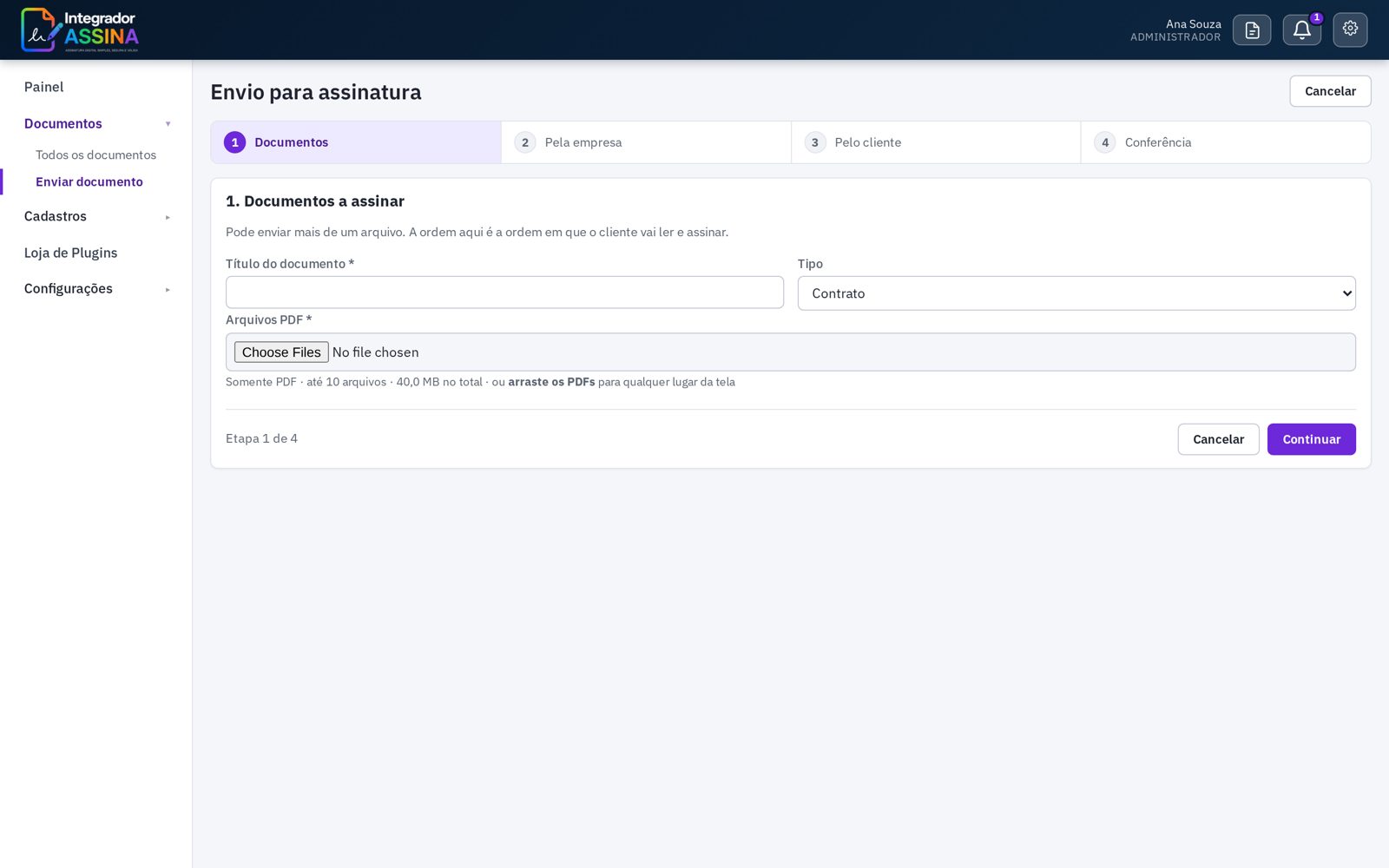
- Etapa Documentos. Informe o Título (obrigatório) e o Tipo (Contrato, Termo, Procuração ou Outro). Escolha os PDFs ou arraste-os para a tela. São aceitos só PDFs, até 10 arquivos e 40 MB no total. A ordem da lista é a ordem em que o cliente lê e assina; use as setas para reordenar e dê um título a cada peça.
- Etapa Forma de entrega (só aparece com 2 ou mais arquivos). Escolha Juntar num documento só (padrão) ou Manter cada um separado. Nos dois casos o cliente assina uma vez; muda o que fica arquivado no fim.
- Etapa Pela empresa. Selecione o Responsável e a Testemunha da empresa. Se a lista estiver vazia, cadastre antes em Responsável / Testemunha.
- Etapa Pelo cliente. Preencha Nome completo, Telefone e CPF (validado). Marque Incluir testemunha do cliente para dar um link próprio a uma testemunha; ela também informa nome, telefone e CPF, e o documento só fecha quando os dois assinarem.
- Etapa Conferência. Revise e clique em Enviar e gerar link.
- Tela Envio concluído. Cada pessoa tem o seu link, com Copiar e Compartilhar (abre o compartilhamento do aparelho ou o WhatsApp com a mensagem pronta).
Regras que a tela aplica
Atenção
Se o certificado de quem carimba pela empresa estiver vencido, o envio é recusado e nada é criado: nem documento, nem link. A caixa de aviso mostra as duas saídas (anexar o certificado renovado ou passar a pessoa para selfie) e leva à ficha dela. Isso depende da escolha em Configurações › Quando o certificado vencer.
- O link vale por 30 dias, salvo configuração diferente da instalação.
- Para incluir mais signatários, com papéis como Cônjuge, Avalista, Procurador ou Fiador, use Links na lista depois de enviar. Veja Links de assinatura.
- O CPF inválido trava a etapa e mostra o aviso.
O que acontece depois
O documento nasce Aguardando assinatura. Para entregar o link ao cliente, copie-o, use Compartilhar ou Enviar WhatsApp em Links (via WhatsApp pelo OMNI). Quando o cliente assina, o sistema devolve o arquivo assinado com todas as folhas de assinatura, ou um arquivo por peça se você escolheu entregar separado.
Perguntas frequentes
Posso enviar mais de um PDF? Sim, até 10 arquivos e 40 MB no total.
O cliente assina uma vez por arquivo? Não, assina uma vez só.
Posso voltar uma etapa? Sim, com Voltar; o que você preencheu se mantém.